Mit Chat arbeiten
Nutze Chat für Fragen, Texte, Ideen und überschaubare Aufgaben. Die Unterhaltung hält deinen bisherigen Dialog als Kontext zusammen.
Einen Chat beginnen
- Wähle New chat in der linken Navigation.
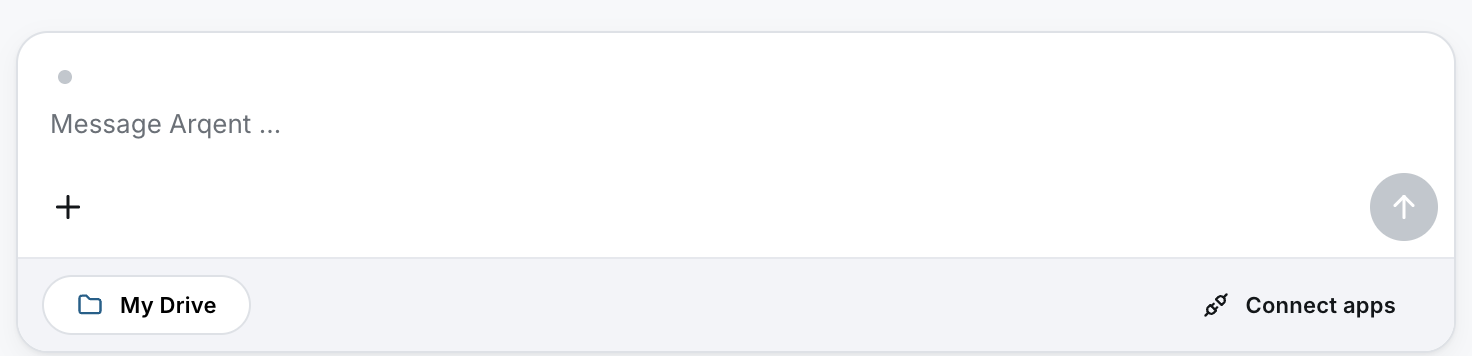
- Beschreibe deine Aufgabe im Feld Message Arqent ….
- Ergänze den nötigen Kontext und das gewünschte Ergebnisformat.
- Klicke auf Send.
Antworten verbessern
Stelle Rückfragen oder fordere Änderungen in derselben Unterhaltung an: „Kürze die Antwort“, „Erkläre den zweiten Punkt“ oder „Stelle die Aufgaben als Tabelle dar“.
Bei einer Antwort stehen Copy zum Kopieren und Regenerate answer zum erneuten Erzeugen zur Verfügung. Eine neu erzeugte Antwort kann anders ausfallen; prüfe auch sie.
Eine laufende Antwort stoppen
Während Generating answer … angezeigt wird, kannst du Stop response wählen. Formuliere anschließend genauer, was du benötigst.
Dateien verwenden
Attach file öffnet die Dateiauswahl. Prüfe vor dem Senden, dass die gewünschte Datei als Anhang angezeigt wird. Verfügbare Formate und Verarbeitung hängen von der eingerichteten Umgebung ab.
My Drive führt zu deinen Dateien. Das Öffnen des Drives ist noch keine Auswahl einer Datei als Chatquelle. Mehr dazu: Mit einem Dokument arbeiten.
Unterhaltungen wiederfinden
Die Seitenleiste zeigt frühere Unterhaltungen nach Zeitraum. Öffne einen Eintrag, um den Dialog fortzusetzen. Für ein deutlich anderes Thema beginne einen neuen Chat.
Modelle und Funktionen
In einer Unterhaltung kann der verwendete Modellname angezeigt werden. Welche Modelle und Funktionen verfügbar sind, legt die Konfiguration deiner Organisation fest. Für den ersten Chat brauchst du keine eigenen Modellzugangsdaten.
Ausprobieren: Deine erste Aufgabe erledigen