Dateien im Drive verwalten
Der Drive ist dein Einstieg zu Dateien und Ordnern. Achte auf den angezeigten Bereich: My Drive und Projektdateien sind getrennte Kontexte. Bei einem privaten Operator liegt dessen Ordner innerhalb des persönlichen Drives seines Eigentümers; ein geteilter Operator hat einen eigenen Workspace.
My Drive öffnen
Wähle links Drive. Unter My Drive findest du deinen persönlichen Dateibereich. Die Ordnernavigation zeigt, wo du dich befindest.
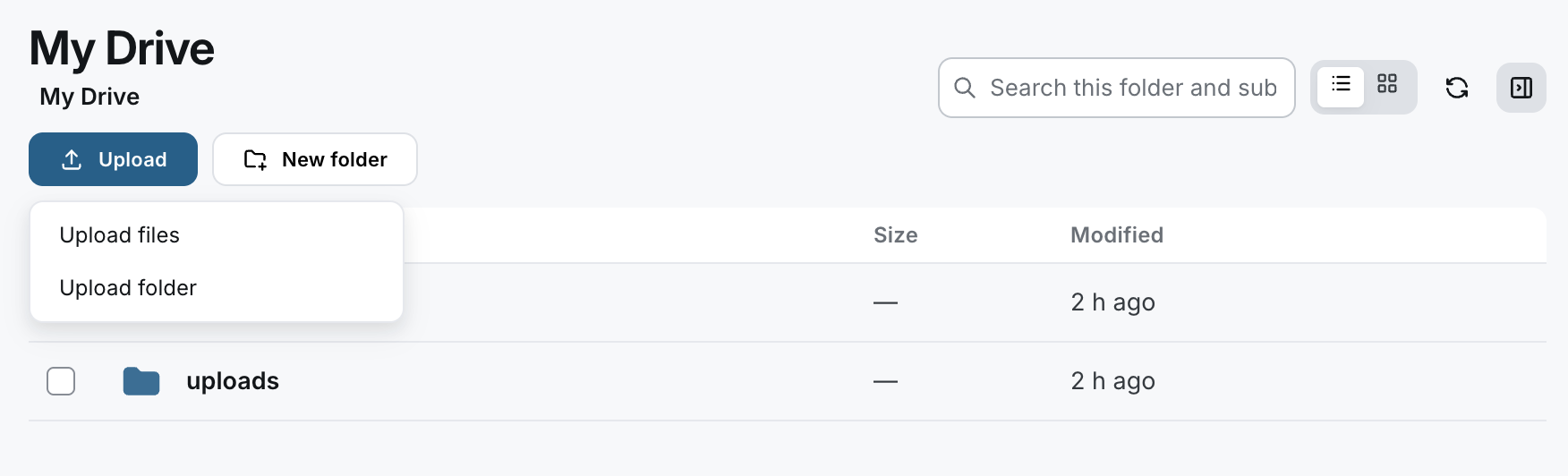
Dateien und Ordner hochladen
- Öffne den gewünschten Zielordner.
- Wähle Upload.
- Wähle Upload files für Dateien oder Upload folder für einen Ordner.
- Wähle im Dateidialog die gewünschten Inhalte.
- Warte, bis der Upload abgeschlossen ist, und prüfe die Einträge im Zielordner.
Falls eine Fehlermeldung erscheint, prüfe sie, bevor du den Upload wiederholst. Formate und Größenbeschränkungen können je nach Bereich abweichen.
Dateien wiederfinden
Nutze Search this folder and subfolders. Prüfe den aktuellen Ordner und die angezeigten Ergebnisse. Eine Namenssuche ist keine Suche im Inhalt eines Dokuments.
Über Change view wechselst du zwischen Listen- und Rasteransicht. Refresh lädt die Ansicht neu. Der Detailbereich zeigt Informationen zur aktuellen Auswahl; Hide details blendet ihn aus.
Dateien im richtigen Kontext nutzen
| Bereich | Wo du beginnst |
|---|---|
| Persönliche Dateien | Drive → My Drive |
| Projektdateien | Projekt öffnen → Files |
| Dateien eines privaten Operators | Operator öffnen → Files, soweit verfügbar; oder unter My Drive den Ordner operator und dann die Operator-ID öffnen |
| Dateien eines geteilten Operators | Operator öffnen → Files, soweit verfügbar; dieser Workspace ist vom persönlichen Drive getrennt |
Öffnen ist noch nicht als Quelle auswählen
Wenn du My Drive aus einem Chat öffnest, ist dadurch noch keine Datei angehängt. Prüfe im Chat, welche Datei tatsächlich als Eingabe ausgewählt ist.
Für die Auswahl im Operator-Chat und die beiden Upload-Ziele siehe Mit Operatoren arbeiten.
Anleitung: Mit einem Dokument arbeiten