In Projekten zusammenarbeiten
Ein Projekt bündelt die Zusammenarbeit zu einem Thema. Prüfe vor jedem Arbeitsschritt, welches Projekt geöffnet ist.
Ein Projekt öffnen
- Wähle Projects.
- Suche nach dem Namen oder wähle einen Eintrag unter Active Projects.
- Klicke auf Continue working.
- Kontrolliere den Projektnamen oberhalb der Bereichsnavigation.
Unter Archived Projects findest du archivierte Projekte, soweit du darauf zugreifen darfst.
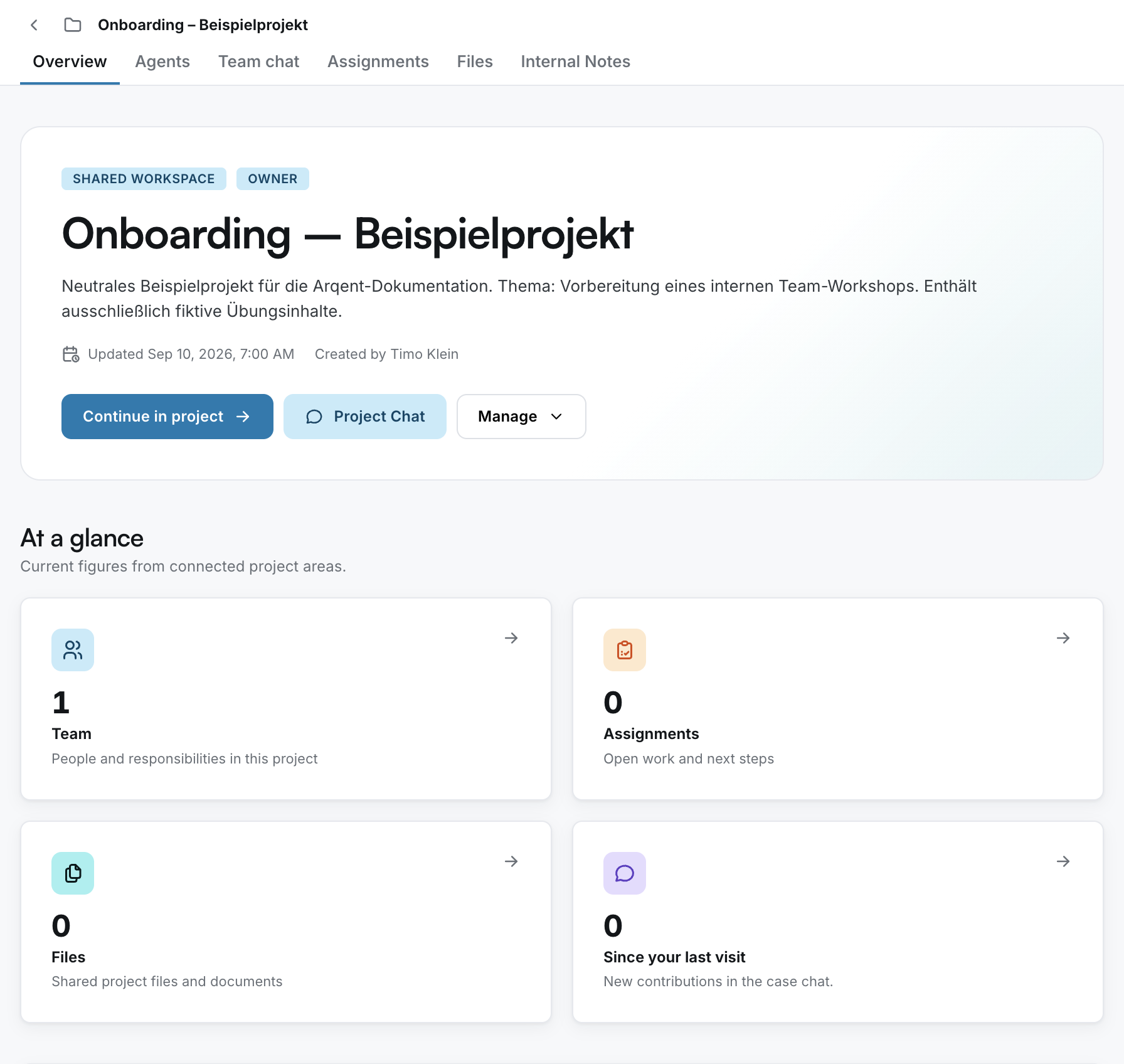
Die Bereiche eines Projekts
| In der Oberfläche | Bedeutung |
|---|---|
| Overview | Überblick über Projekt, Aufgaben, Dateien und Zusammenarbeit. |
| Agents | Zugang zu verfügbaren Projekt-Agenten und ihren Unterhaltungen. |
| Team chat | Unterhaltung im Projektteam. Beachte den gemeinsamen Kontext. |
| Assignments | Aufgaben und Arbeitsschritte im Projekt. |
| Files | Dateibereich dieses Projekts. |
| Internal Notes | Interne Notizen zum Projekt. |
Ein Projekt erstellen
Wenn Create New Project verfügbar ist:
- Öffne Projects und wähle Create New Project.
- Trage unter Name einen eindeutigen Namen ein.
- Beschreibe im Textfeld darunter Zweck und Arbeitskontext.
- Prüfe die vorgesehenen Mitglieder und Gruppen.
- Wähle Create.
Mitglieder und Gruppen bestimmen mit, wer Zugang erhält. Ergänze sie bewusst nach den Regeln deiner Organisation. Für ein persönliches Übungsprojekt ist keine Einladung anderer Personen nötig.
Persönliche und gemeinsame Arbeit unterscheiden
Ein persönlicher Chat ist nicht automatisch Teil eines Projekts. Ebenso gehört eine Datei in My Drive nicht allein dadurch zum Projekt, dass du sie dafür verwenden möchtest. Nutze die passenden Projektbereiche und prüfe die Freigaben.
Anleitung: Arbeit in einem Projekt organisieren
Etwas fehlt oder sieht bei dir anders aus?
So erhältst du Unterstützung.