Inhalte suchen und wiederfinden
Die globale Suche hilft dir, verfügbare Inhalte wiederzufinden. Sie zeigt auch, welche Bereiche durchsucht werden und wo Ergebnisse unvollständig sind.
Eine Suche starten
- Wähle Search in der Navigation. Auf dem Mac funktioniert auch ⌘K.
- Gib einen Namen, einen Titel oder einen passenden Begriff ein.
- Warte, bis die Ergebnisse geladen sind.
- Prüfe den Bereich und die Beschreibung des Treffers.
- Öffne den passenden Eintrag.
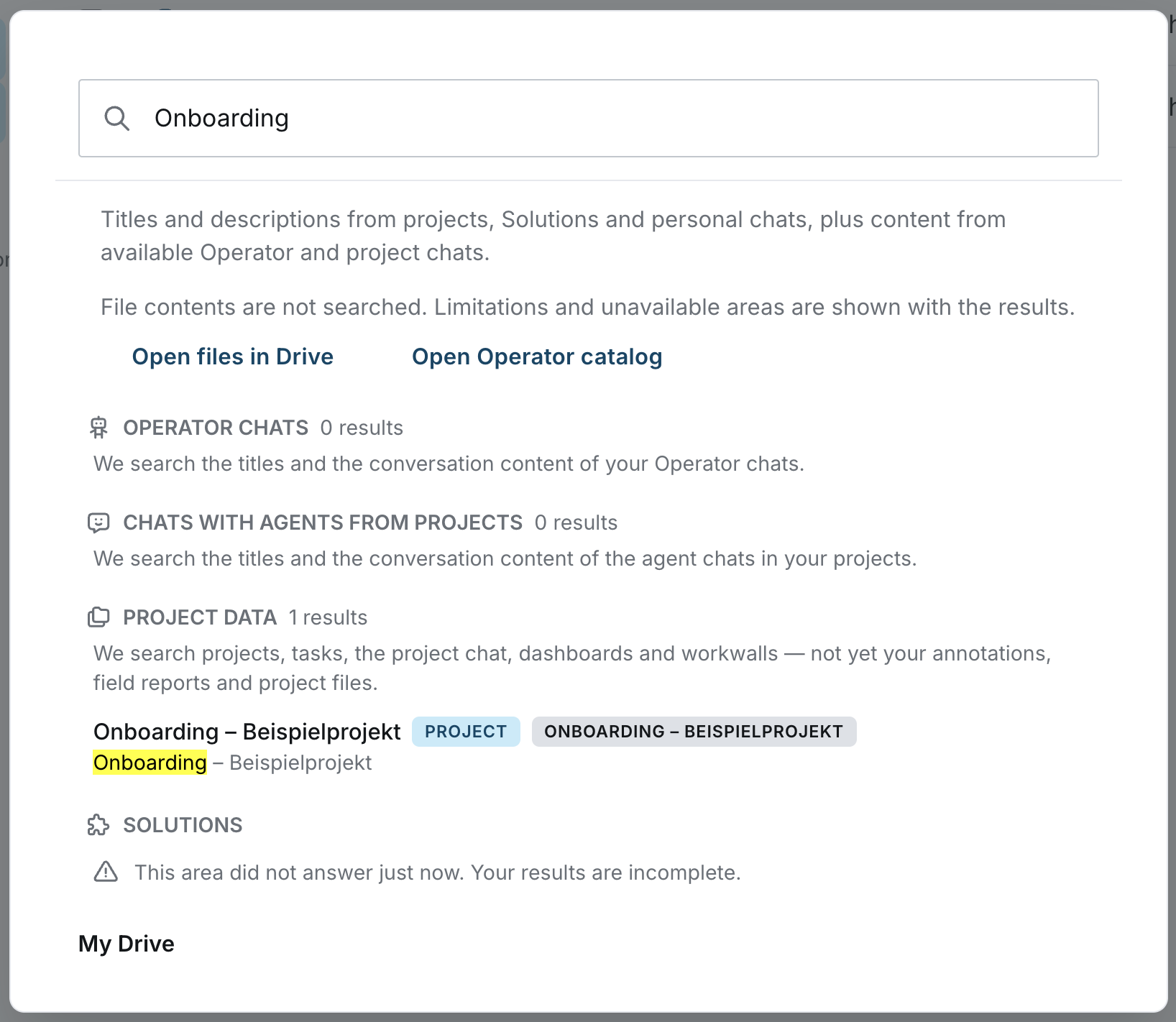
Den Suchumfang verstehen
| Bereich | Was du beachten solltest |
|---|---|
| OPERATOR CHATS | Titel und Gesprächsinhalte verfügbarer Operator-Chats. |
| CHATS WITH AGENTS FROM PROJECTS | Titel und Gesprächsinhalte verfügbarer Projekt-Agent-Chats. |
| PROJECT DATA | Die Suche nennt die erfassten Projektdaten und noch nicht erfasste Bereiche. |
| My Drive | Dateinamen und Ordnerpfade anhand von Wortanfängen; keine Dateiinhalte. |
| Operator Drive | Wähle unter Choose an Operator einen Operator. Andere Operator-Drives werden dabei nicht mit durchsucht. |
Keine oder unvollständige Ergebnisse
- Verwende einen kürzeren Begriff oder einen Wortanfang.
- Prüfe, ob du im richtigen Bereich suchst und Zugriff auf den Inhalt hast.
- Nutze Open files in Drive, wenn du Dateien im Ordnerkontext finden möchtest.
- Beachte Hinweise wie Your results are incomplete. Sie bedeuten, dass ein Bereich nicht geantwortet hat, und nicht, dass dort kein passender Inhalt existiert.
Dokumentinhalt und Dateiname
Ein Begriff im Text eines Dokuments muss nicht über die Dateinamenssuche auffindbar sein. Verlasse dich auf den Suchumfang, den die jeweilige Ansicht nennt.
Weiter: Dateien im Drive verwalten
Etwas fehlt oder sieht bei dir anders aus?
So erhältst du Unterstützung.