Mit Operatoren arbeiten
Operatoren sind digitale Teammitglieder. Ihre Aufgabenbeschreibung hilft dir, einen passenden Einstieg zu finden. Welche Arbeit möglich ist, hängt zusätzlich von Funktionen, Daten, Verbindungen und Freigaben ab.
Einen Operator auswählen
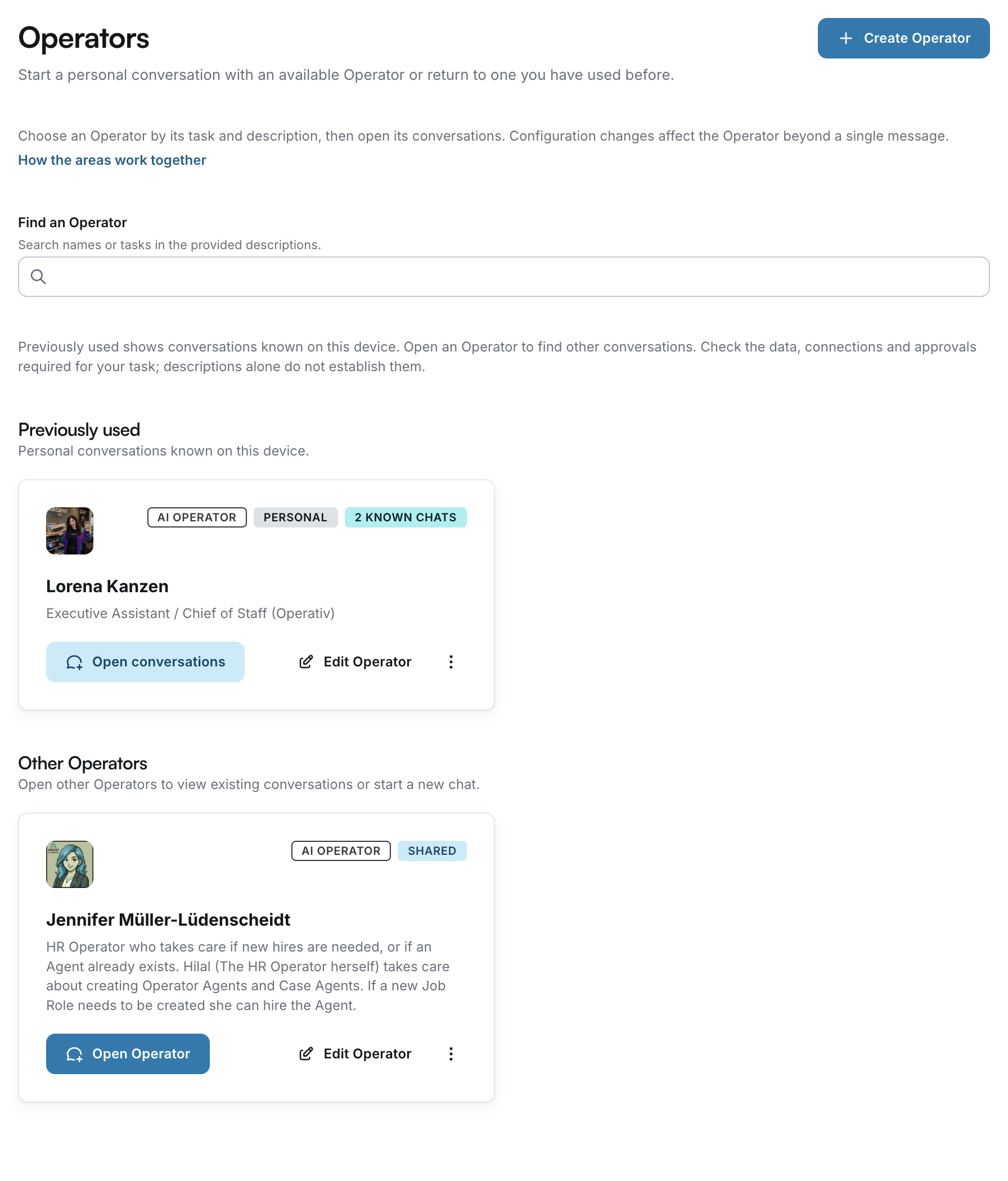
- Wähle links Operator.
- Suche mit Find an Operator nach einem Namen oder Begriff aus einer Aufgabenbeschreibung.
- Lies die Beschreibung des passenden Operators.
- Wähle Open Operator oder bei einem bereits verwendeten Operator Open conversations.
Eine Unterhaltung beginnen
Nach dem Öffnen siehst du die Unterhaltungen des Operators. Eine bisherige Unterhaltung kann direkt geöffnet werden.
Für ein neues Thema wähle New chat with … beim Operator oder New Operator chat. Beschreibe Ziel, Kontext und gewünschtes Ergebnis. Sende die Nachricht über Send.
Den Gesprächskontext prüfen
Prüfe vor dem Senden, ob du in einer neuen Unterhaltung oder einem bestehenden Dialog bist. Alte Gesprächsinhalte können für eine andere Aufgabe unpassend sein.
Den Arbeitsbereich kennenlernen
Neben Chat findest du weitere Ansichten wie Cost & performance, Memory, Routines und Files, soweit sie bereitstehen.
Die Unterhaltungsliste klappst du mit Collapse conversations ein und mit Expand conversations wieder auf.
Dateien im Operator-Chat auswählen
Über + am Eingabefeld kannst du eine vorhandene Datei auswählen oder eine Datei vom Computer hochladen. Welche Auswahl erscheint, hängt davon ab, ob der Operator privat oder geteilt ist:
| Operator | Wo seine Dateien liegen | Was du im Anhang-Menü siehst |
|---|---|---|
| Privat | In einem eigenen Ordner innerhalb des persönlichen Drives des Eigentümers | Choose from My Drive für vorhandene Dateien; Put into {Name}'s storage für einen neuen Upload in den Operator-Ordner |
| Geteilt | In einem eigenen Operator-Workspace, getrennt von deinem persönlichen Drive | Choose from {Name}'s storage für vorhandene Operator-Dateien und, sofern verfügbar, Choose from My Drive für deine Dateien |
Bei einem privaten Operator fehlt Choose from {Name}'s storage also nicht wegen einer zweiten, versteckten Ablage: Sein Ordner und My Drive gehören zum selben Dateibereich. Wähle Choose from My Drive und öffne dort den Ordner operator und anschließend den Ordner mit der Operator-ID. Die Registerkarte Files des Operators führt, sofern du sie sehen darfst, direkt zu seinem Ordner.
Upload from this computer legt eine Datei bei einem privaten Operator im Ordner uploads deines Drives ab. Put into {Name}'s storage legt sie im Ordner des Operators ab. Beide Aktionen hängen die hochgeladene Datei an deine aktuelle Nachricht an. Prüfe den angezeigten Dateinamen, bevor du die Nachricht sendest. Choose from My Drive wählt dagegen eine bereits vorhandene Datei; allein das Öffnen des Pickers hängt noch nichts an.
Bei einem geteilten Operator sind sein Workspace und dein persönliches Drive verschiedene Bereiche. Dateien im Operator-Workspace können für andere Mitglieder deiner Organisation sichtbar sein. Wähle das Ziel daher bewusst. Weitere Einzelheiten: Dateien im Drive verwalten.
Aufgabe und Konfiguration unterscheiden
Eine Nachricht beschreibt deine aktuelle Aufgabe. Edit Operator, Settings oder New Operator betreffen die Einrichtung und können über die einzelne Unterhaltung hinaus wirken. Für die normale Zusammenarbeit musst du die Konfiguration nicht ändern.
Rückfragen und Freigaben bearbeiten
Lies die letzte Meldung. Wenn Informationen fehlen, antworte in derselben Unterhaltung. Wird eine Freigabe angefordert, prüfe den vorgeschlagenen Umfang und nutze die angebotene Aktion.
Mehr dazu: Eine Aufgabe wartet oder ist fehlgeschlagen.
Anleitung: Eine Aufgabe an einen Operator geben